Нажимайте кнопки на окне программы — ниже появится, что откроется и что получится.
Меню «Мастерская» Своя мастерская и демо.
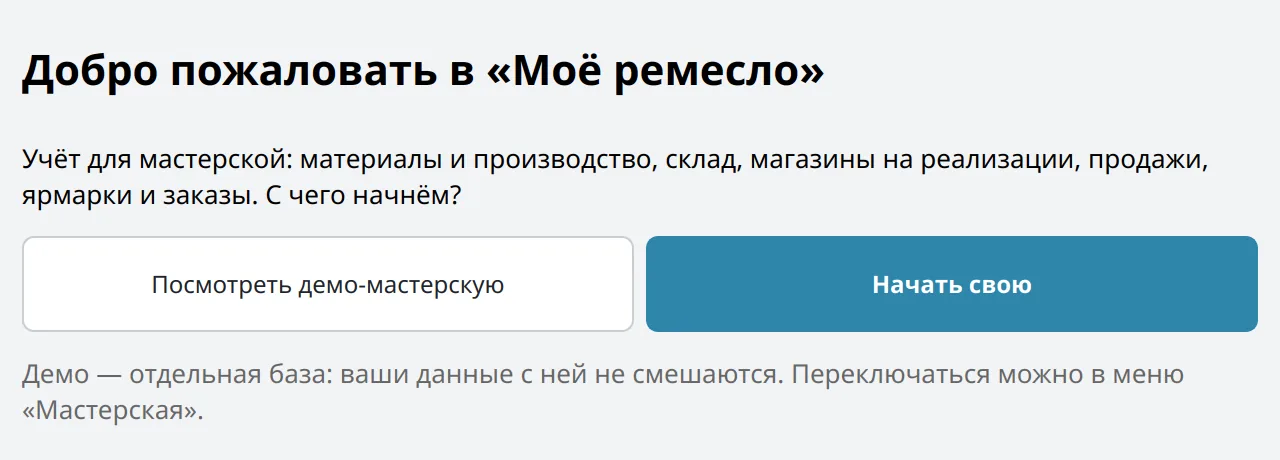
Что сделать «Моя мастерская» — ваши данные.«Демо-мастерская» — вымышленная «Береста» с историей: нажимать можно что угодно.«Сбросить демо к исходному» — вернуть демо как было.Открыть крупно Что получится Демо и ваша мастерская — разные базы, данные не смешиваются. Вверху окна демо всегда видна жёлтая плашка.
Дальше: Меню «Справочники» →
Меню «Справочники» С этого начинают: материалы, категории, товары.
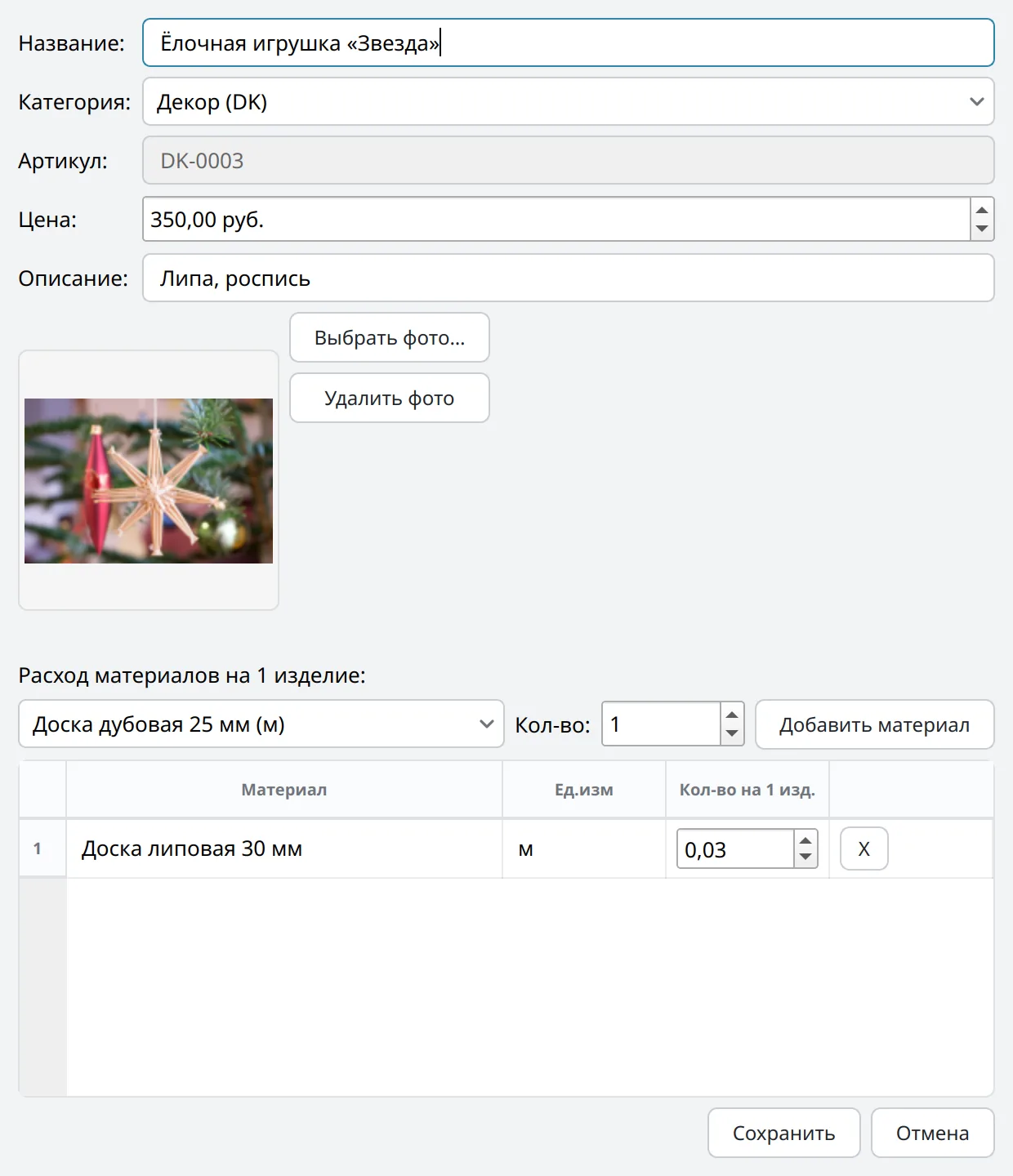
Что сделать Материалы — из чего делаете, с остатком.Категории — группы товаров; короткий префикс артикула, например DK .Товары — название, цена, фото и «Расход материалов на 1 изделие» .Магазины — куда сдаёте на реализацию.Открыть крупно Что получится Товар появляется в списках выбора — в производстве, продаже, заказе. Артикул выдаётся сам: DK-0001 , DK-0002 … По расходу материалов программа сама списывает материал при производстве.
Дальше: Меню «Настройки» →
Меню «Настройки» Один раз настроить под себя.
Что сделать «Как вы продаёте» — магазины на реализации, сами, ярмарки: лишнее спрячется из кнопок.«Реквизиты мастерской» — название, телефон, логотип: печатаются на накладных и актах.«Папка для документов» — куда сохранять PDF.«Резервные копии» — сделать копию или восстановить.«О программе» — версия и что нового.Что получится Копию программа делает сама при закрытии, если что-то менялось.
Дальше: Меню «Помощь» →
Меню «Помощь» Эта страница, вопрос в Telegram, канал программы (с версии 1.1.2).
Что сделать «Как пользоваться» — открывает эту страницу.«Написать разработчику (F12)» , «Вопрос в Telegram» , «Канал программы» .Дальше: «+ Заказ» →
«+ Заказ» Заказ магазина, покупателя или к ярмарке.
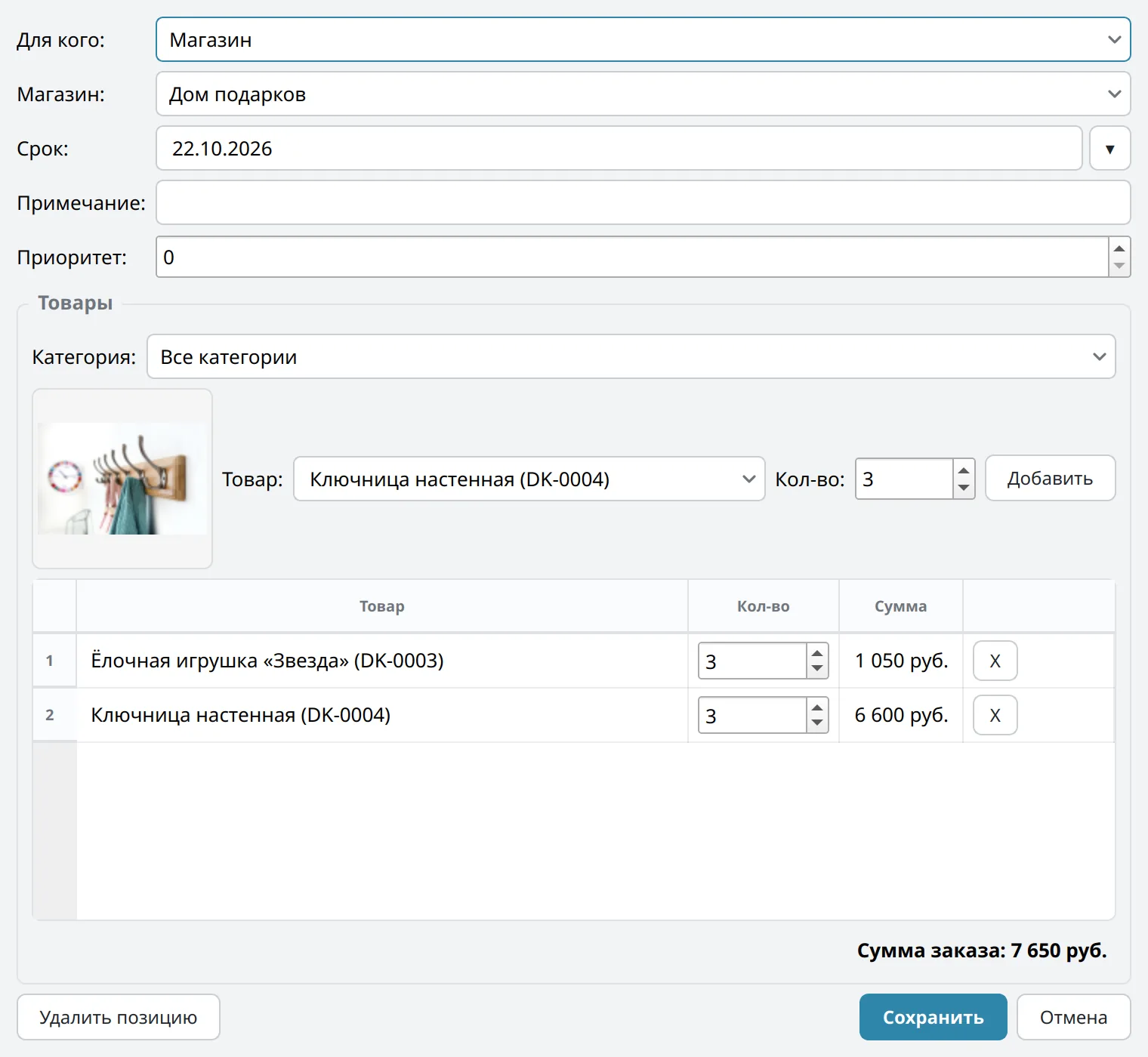
Что сделать «Для кого»: магазин, покупатель или ярмарка. Срок и приоритет. Товары и количество → «Добавить» → «Сохранить» . Открыть крупно Что получится Заказ — на вкладке «Заказы» . Готовый товар со склада сразу бронируется под заказ. Чего не хватает — внизу, в «Что произвести».
Открыть крупно Дальше: «⚙ Производство» →
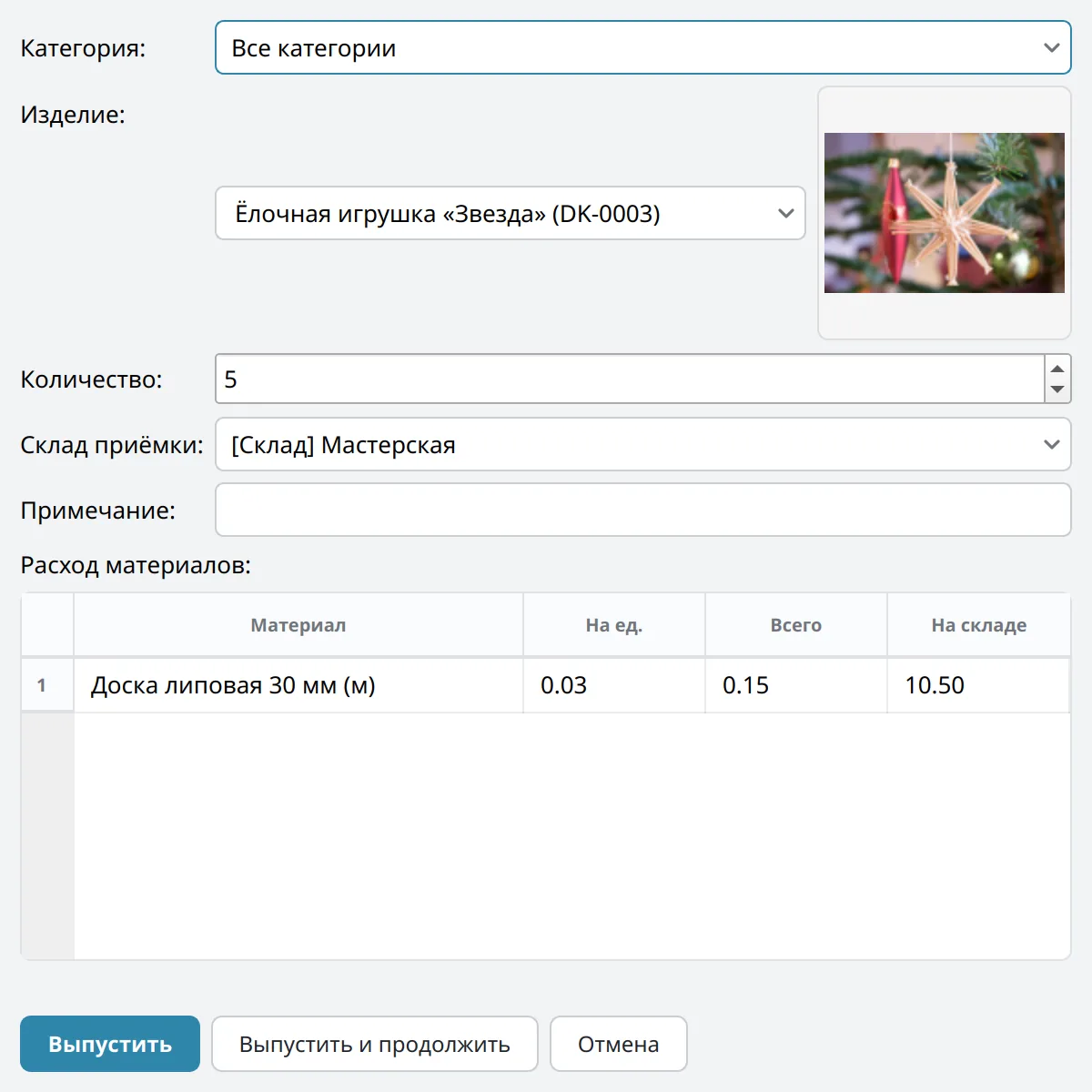
«⚙ Производство» Сделали изделия — внесли.
Что сделать Изделие и количество. «Склад приёмки» — обычно мастерская. «Выпустить» (или «Выпустить и продолжить» — для нескольких изделий подряд).В колонке «На складе» видно, хватает ли материала: где нет — красным.
Открыть крупно Что получится Товар появился на складе — вкладка «Остатки» . Материалы списались по карточке товара. Если материал ушёл в минус, программа скажет — его поправляют инвентаризацией.
Открыть крупно Дальше: «₽ Продажа» →
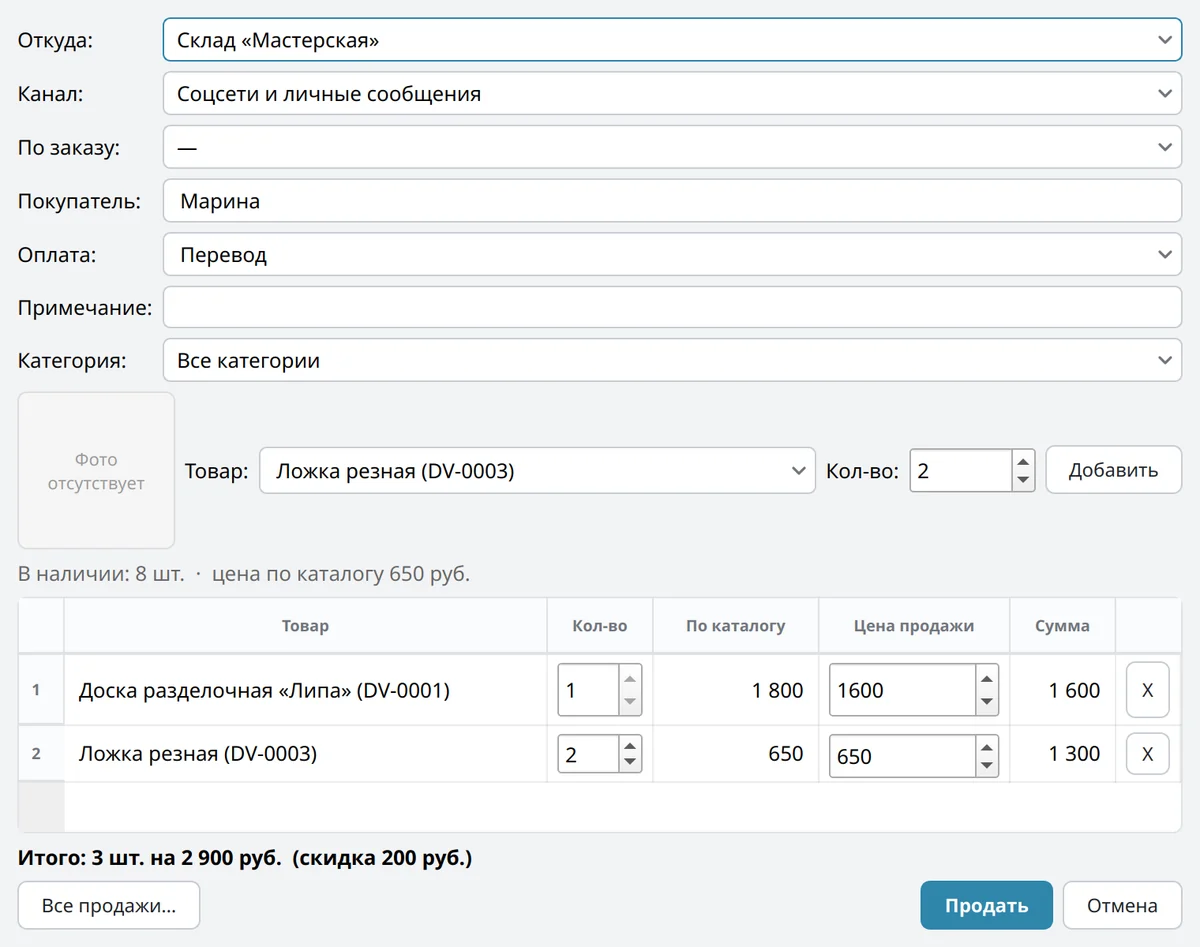
«₽ Продажа» Продали сами: в мастерской, в соцсетях, на Livemaster.
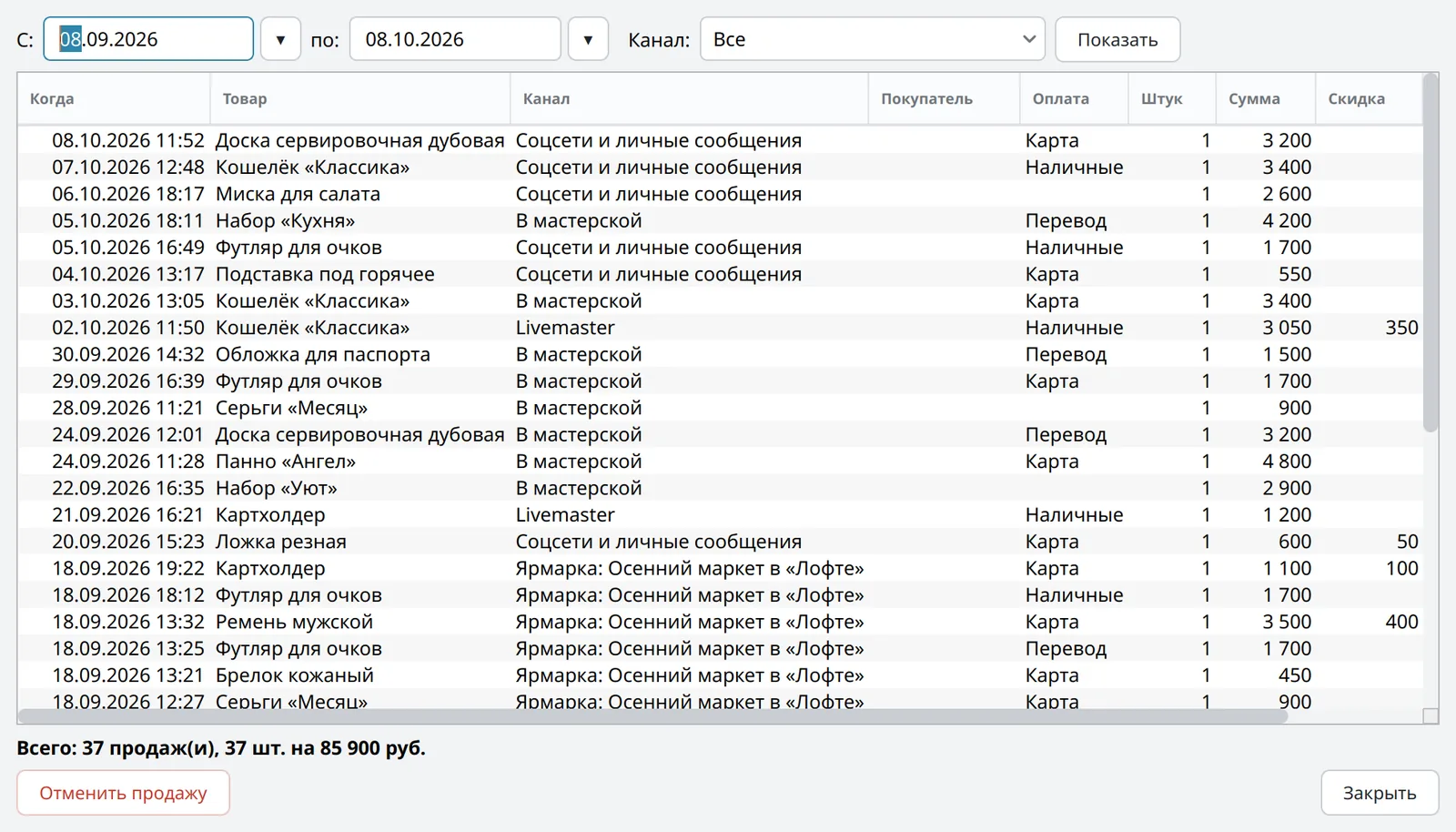
Что сделать Откуда (мастерская или ярмарка) и канал. Товары, цена — можно изменить: скидка будет видна. По желанию — покупатель и оплата → «Продать» . Открыть крупно Что получится Остаток уменьшился, продажа — в отчётах и на дашборде. «Все продажи…» — список за период; ошибочную продажу там можно отменить.
Открыть крупно Дальше: «⛺ Ярмарки» →
«⛺ Ярмарки» Ярмарка от начала до конца.
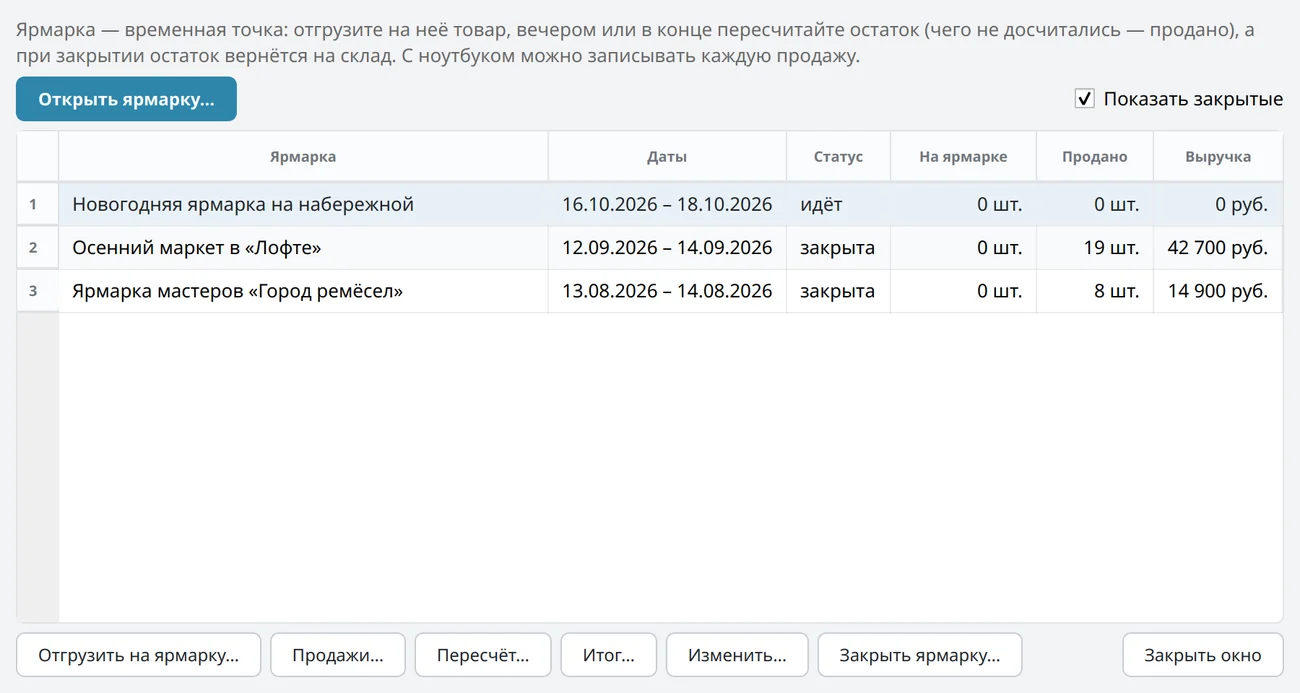
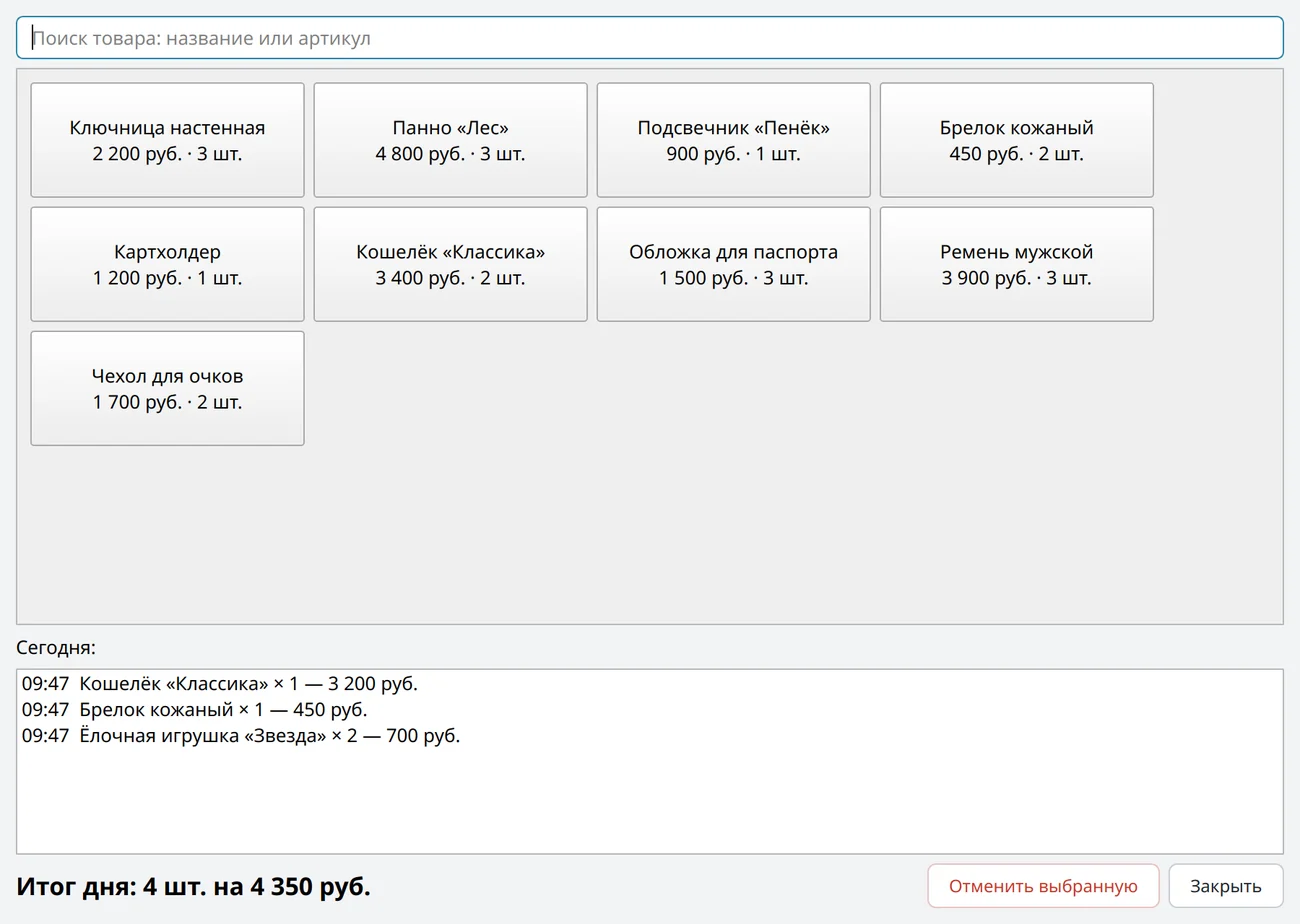
Что сделать «Открыть ярмарку…» — название и даты.«Отгрузить на ярмарку…» — что везёте.На месте: «Продажи…» — быстрый экран (нажали товар — продано), или вечером «Пересчёт…» . «Закрыть ярмарку…» — остаток вернётся на склад.Открыть крупно Что получится Внизу быстрого экрана — продажи и итог дня. После закрытия «Итог…» покажет по дням и товарам: сколько привезли, продали, вернули и выручили.
Открыть крупно Дальше: «⇢ Отгрузка» →
«⇢ Отгрузка» Отвезли товар в магазин на реализацию.
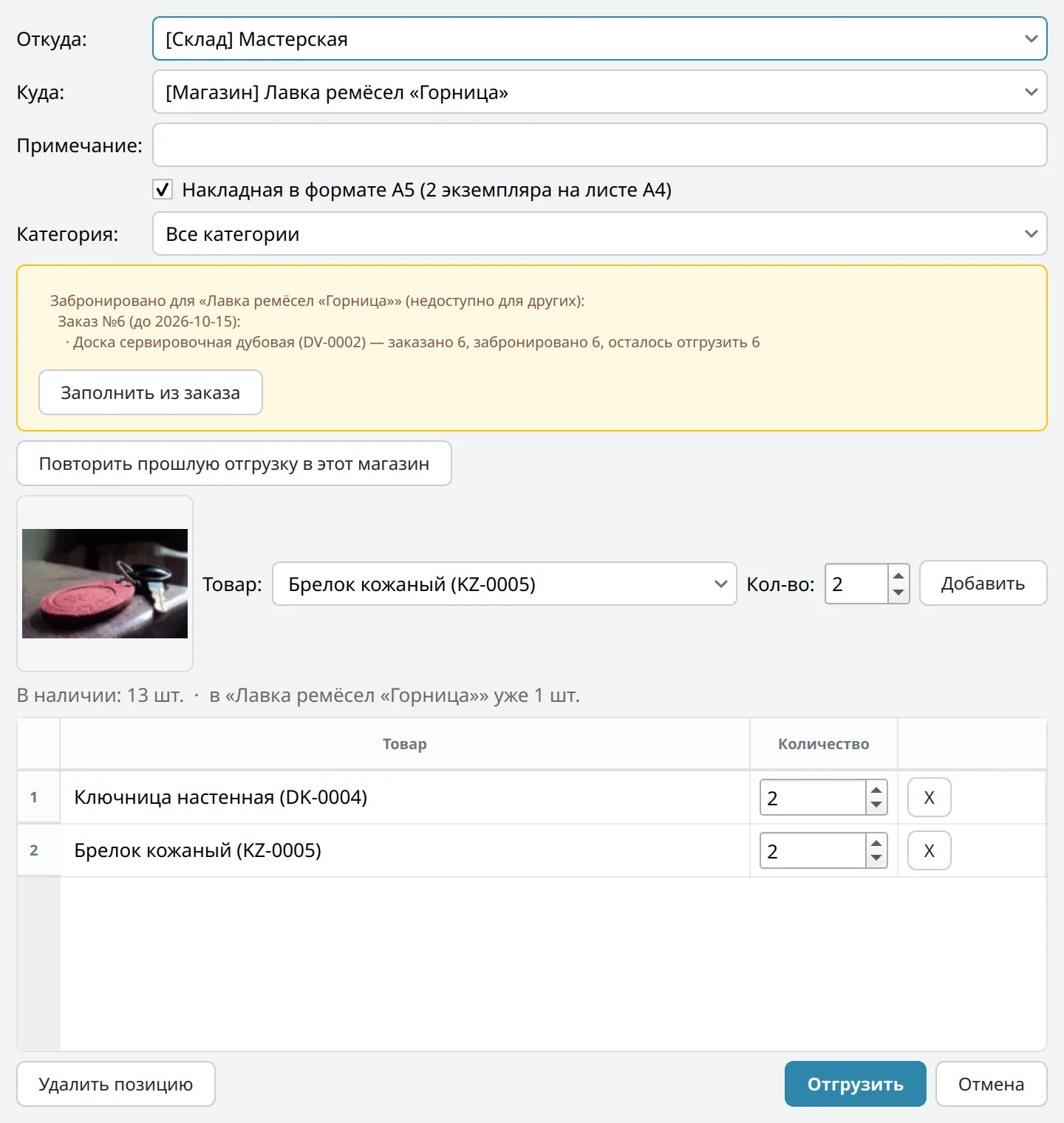
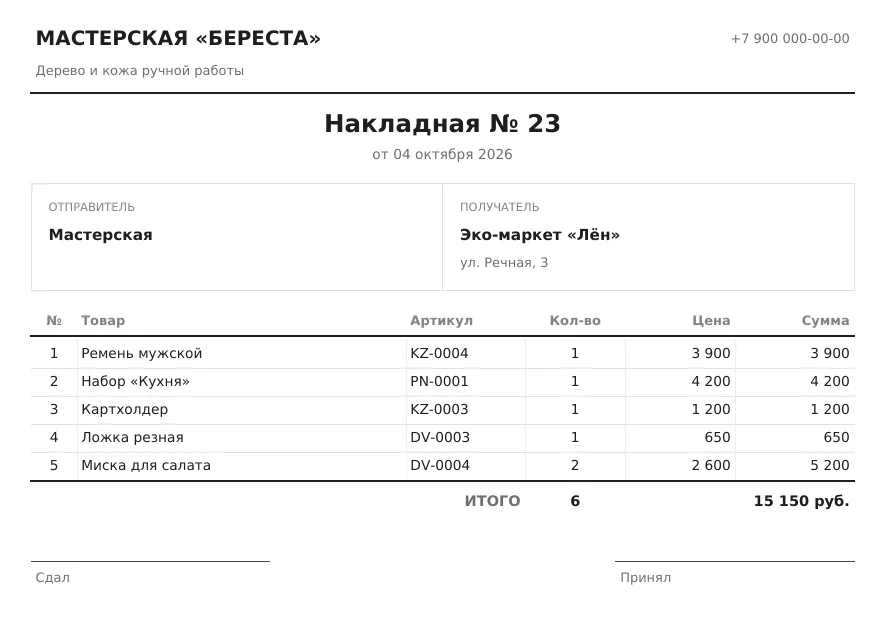
Что сделать Откуда (мастерская) и куда (магазин). Товары и количество. Если у магазина есть заказ — «Заполнить из заказа» . «Отгрузить» .Открыть крупно Что получится Готова накладная в PDF — открывается сразу, сохраняется в «Документы\Моё ремесло». Товар числится за магазином: колонка магазина на вкладке «Остатки».
Открыть крупно Дальше: «↩ Возврат» →
«↩ Возврат» Забрали товар из магазина обратно.
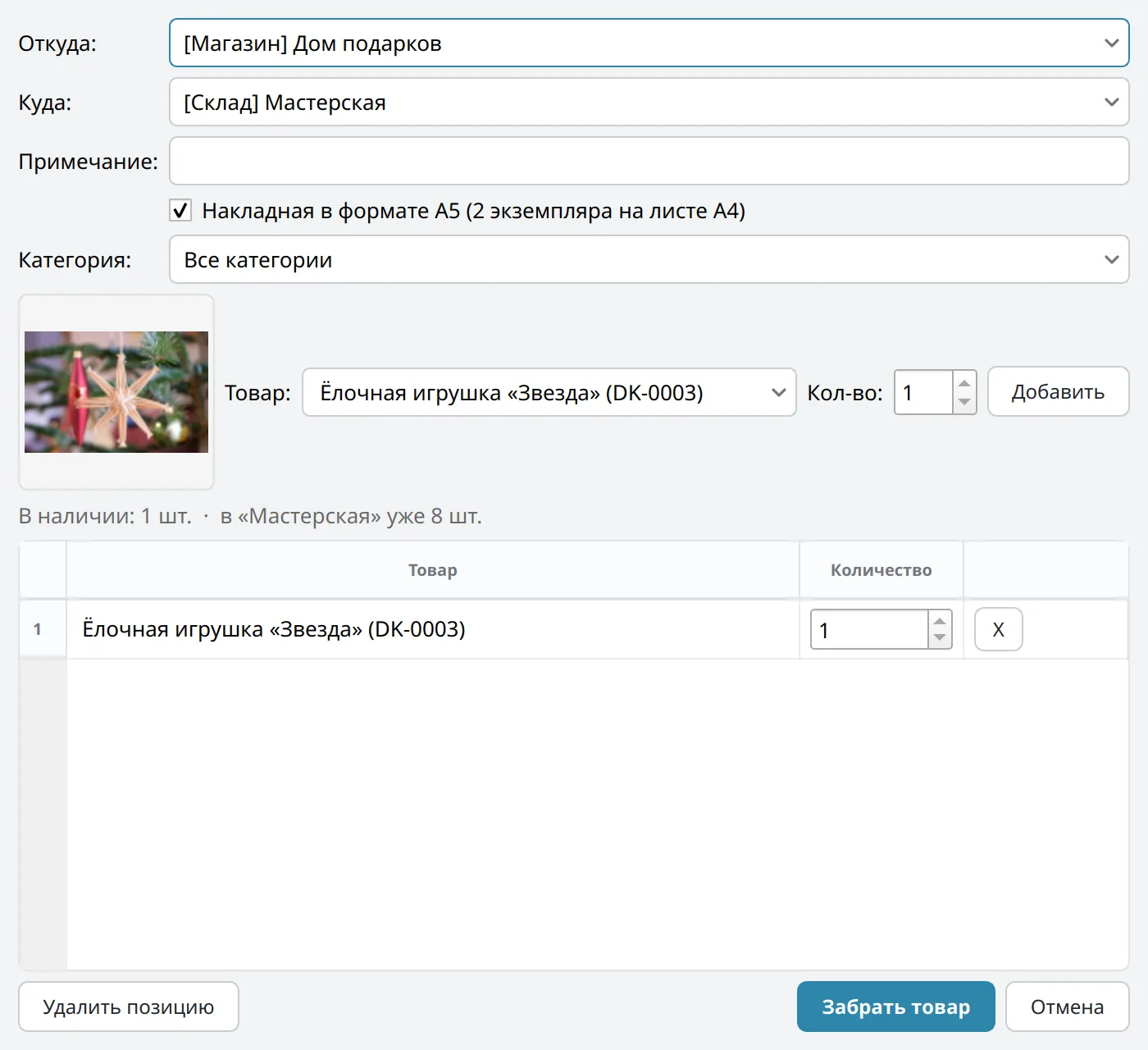
Что сделать Откуда — магазин, куда — мастерская. Товары и количество → «Забрать товар» . Открыть крупно Что получится Товар снова на складе, у магазина — меньше. В истории движений — «Возврат».
Дальше: «✓ Сверка» →
«✓ Сверка» Приехали в магазин считать — узнали, что продано.
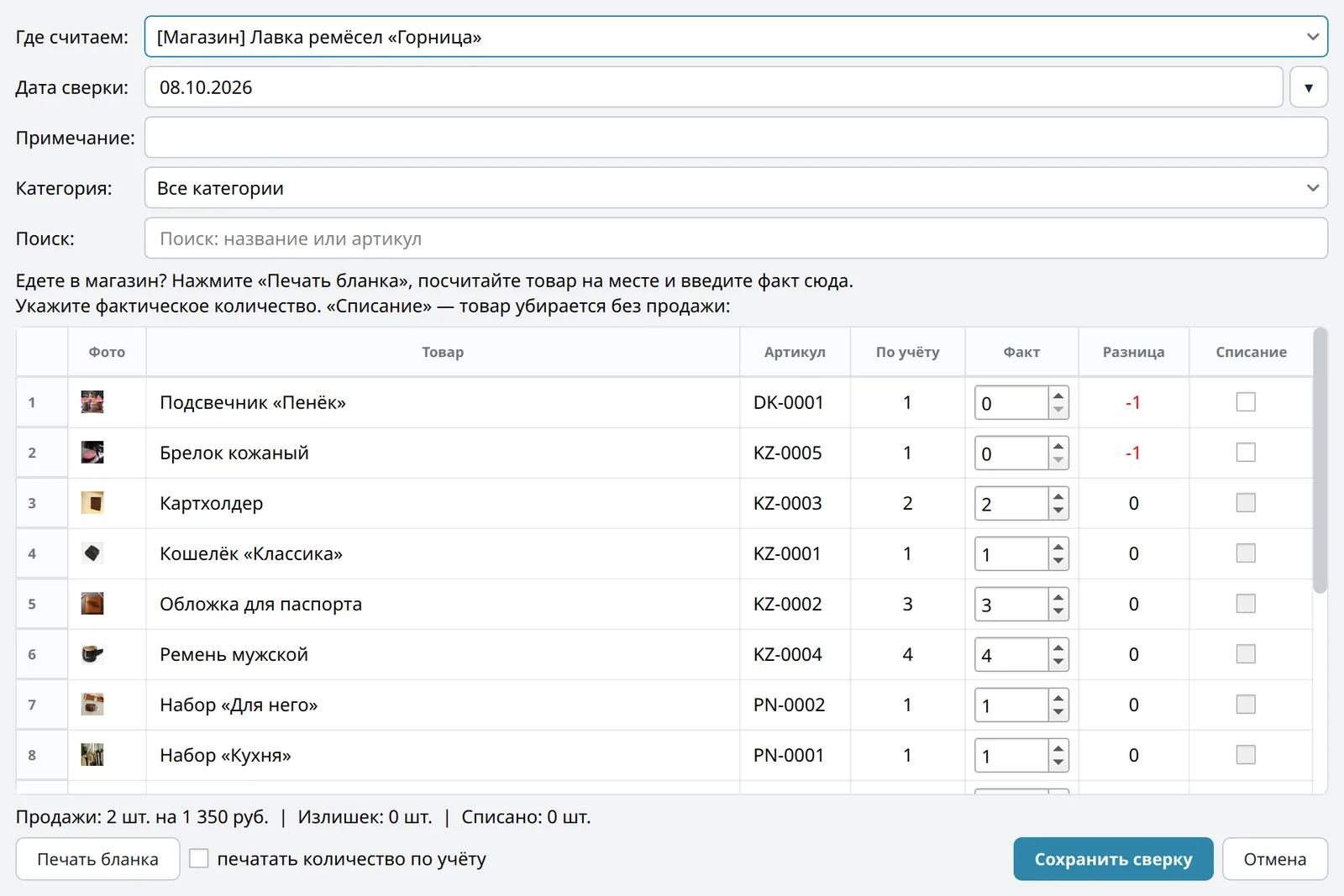
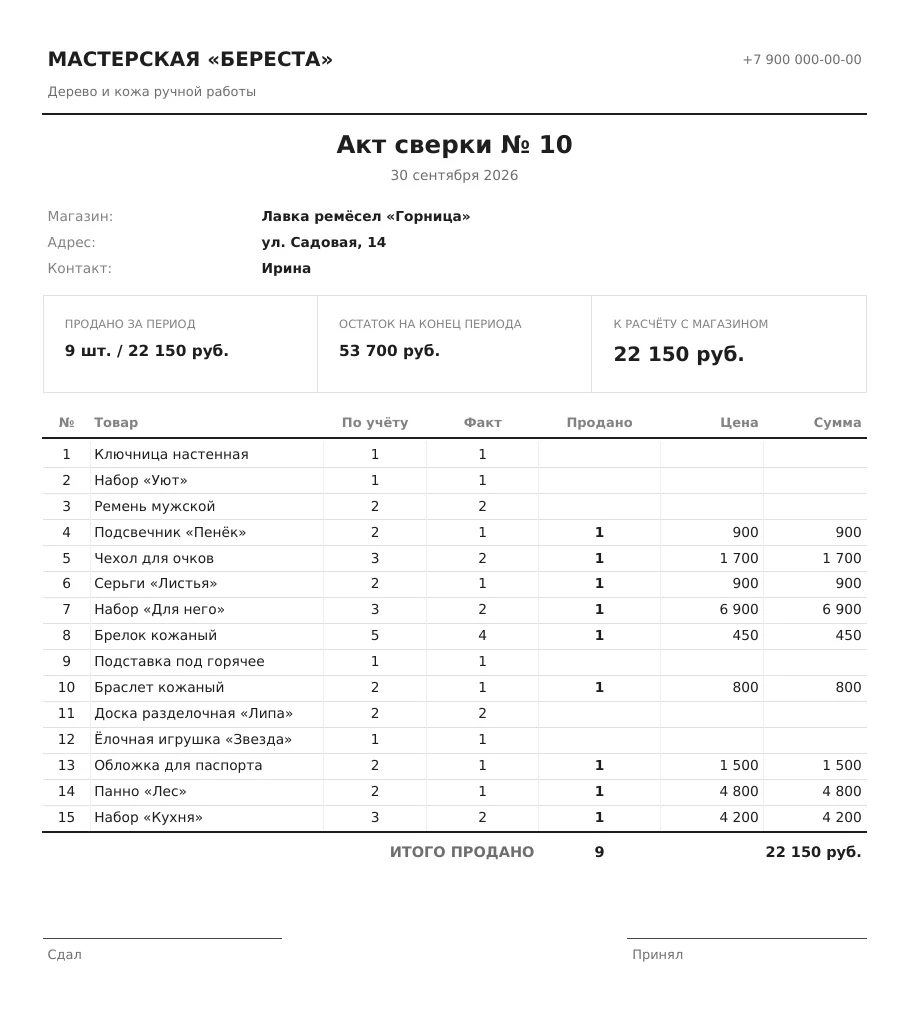
Что сделать Где считаем — магазин. Заранее можно «Печать бланка» и взять список с собой. «Факт» — сколько осталось на самом деле. Брак или потеря — галочка «Списание». «Сохранить сверку» .Открыть крупно Что получится Разница — это продажи. Готов акт сверки в PDF: что продано, что осталось и сумма к расчёту с магазином.
Открыть крупно Дальше: «◷ История» →
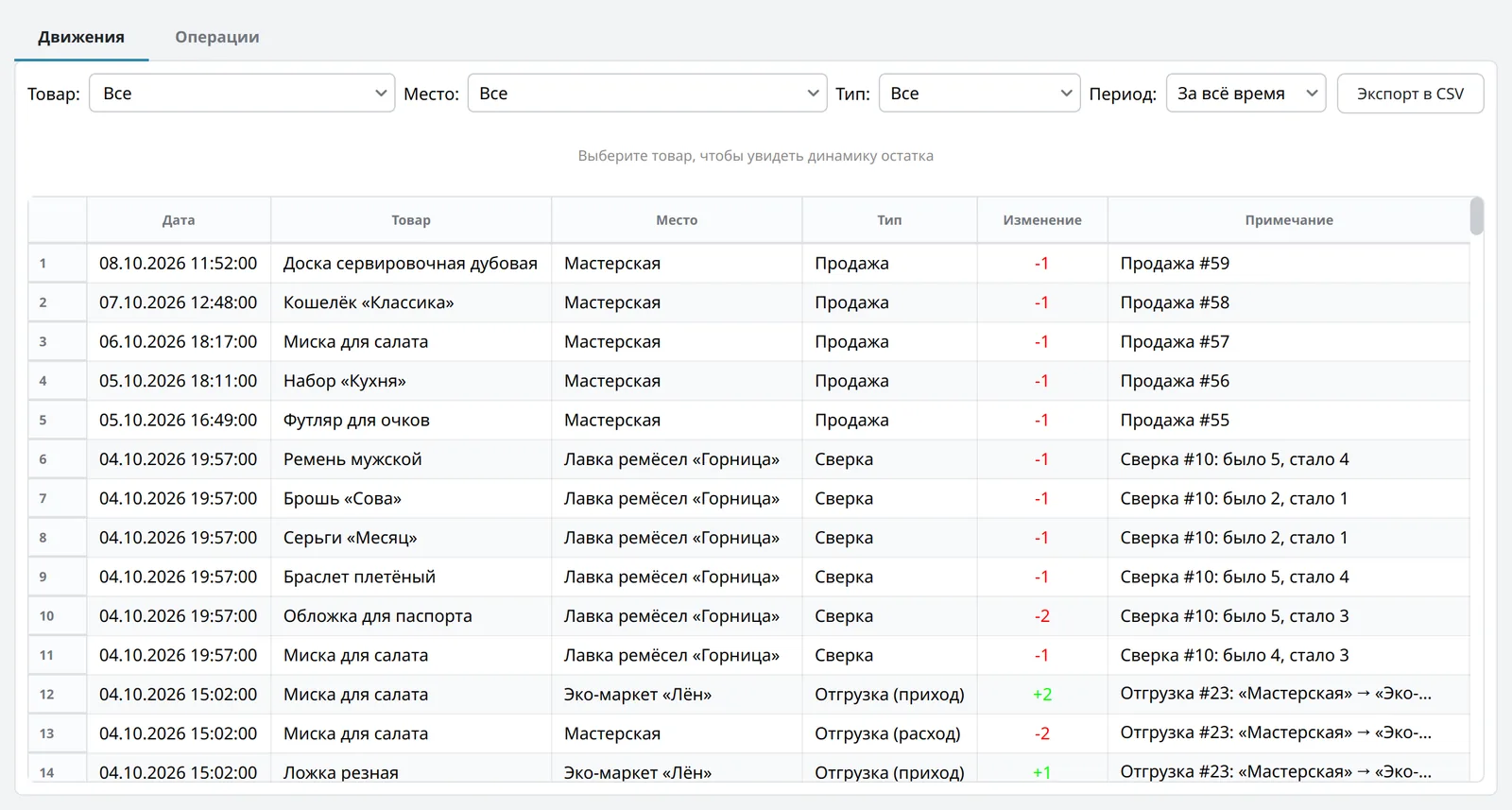
«◷ История» Что когда происходило с товаром или магазином.
Что сделать Фильтры: товар, место, тип, период. Ошибочную операцию можно отменить отсюда же. Открыть крупно Что получится Каждое движение: выпуск, отгрузка, продажа, сверка, возврат — с датой и количеством.
Дальше: «◨ ABC-анализ» →
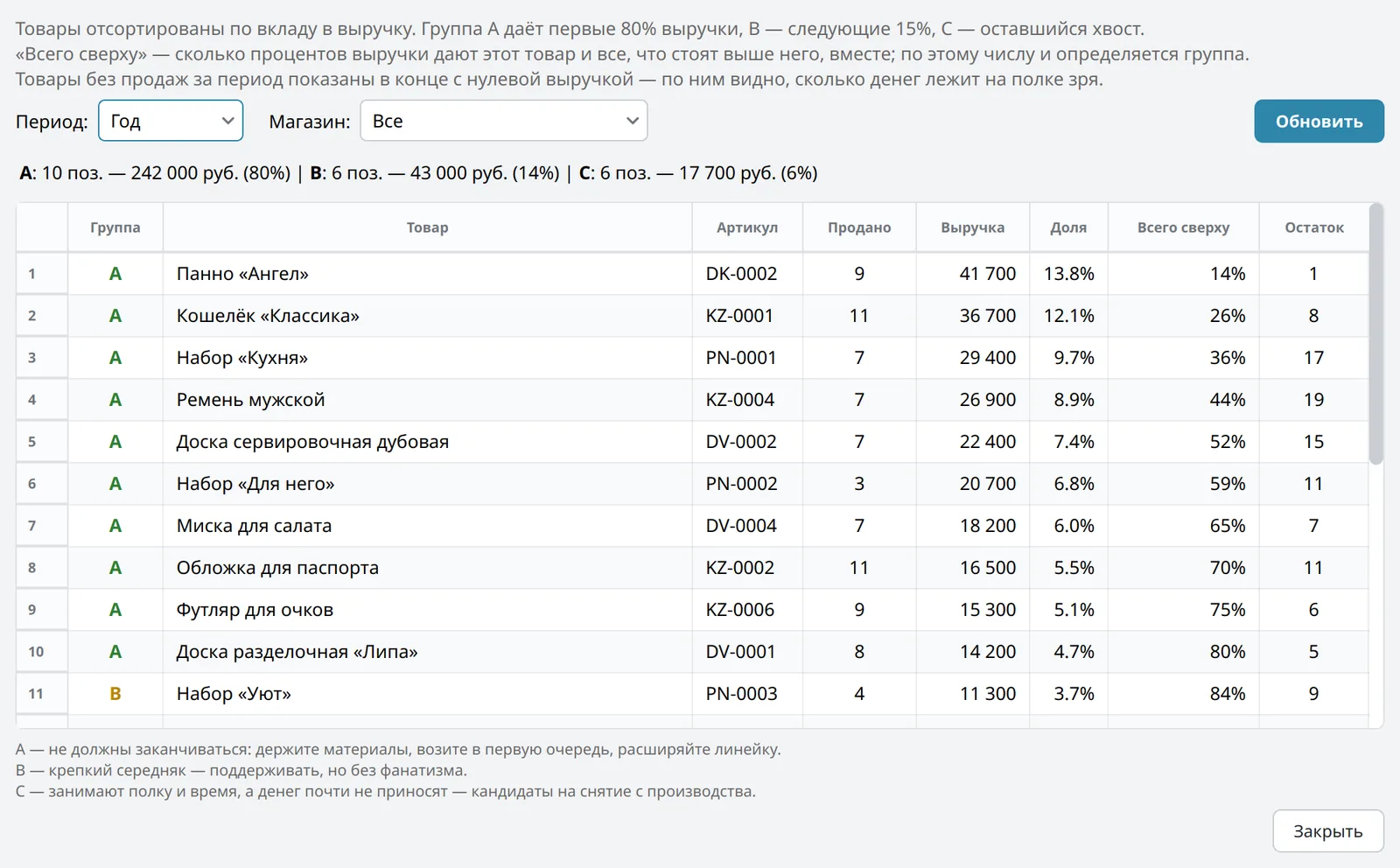
«◨ ABC-анализ» Какие товары приносят деньги.
Что получится Группа A — товары, которые дают основную выручку. C — хвост; внизу то, что лежит без продаж, и сколько в нём денег.
Дальше: «▦ Сводный отчёт» →
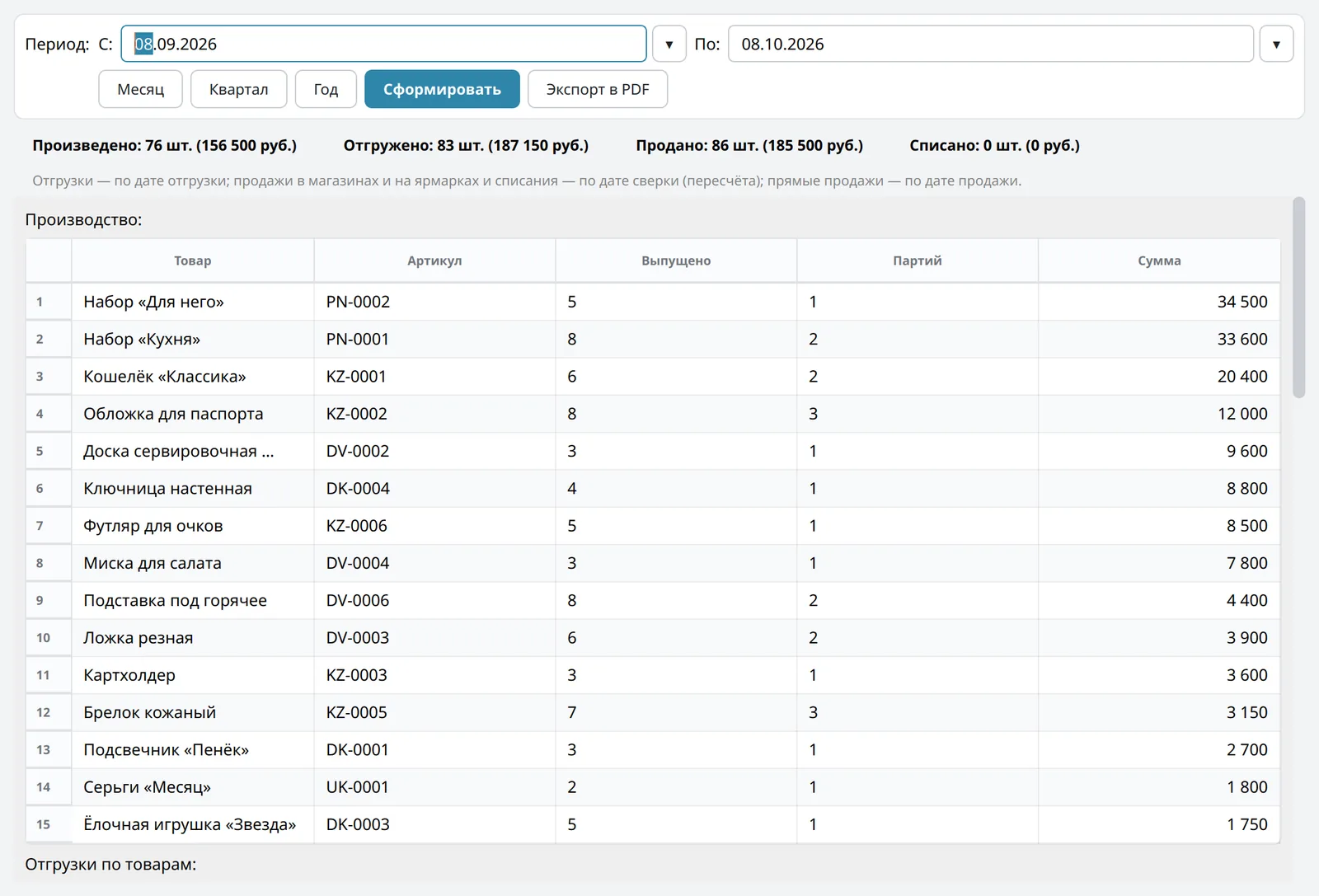
«▦ Сводный отчёт» Итоги за период.
Что сделать Период → смотрите итоги и таблицы. «Экспорт в PDF» — распечатать или отправить.Открыть крупно Что получится Сколько произвели, отгрузили, продали и откуда, сколько списали — в окне и в PDF.
Дальше: «!» или F12 — замечание →
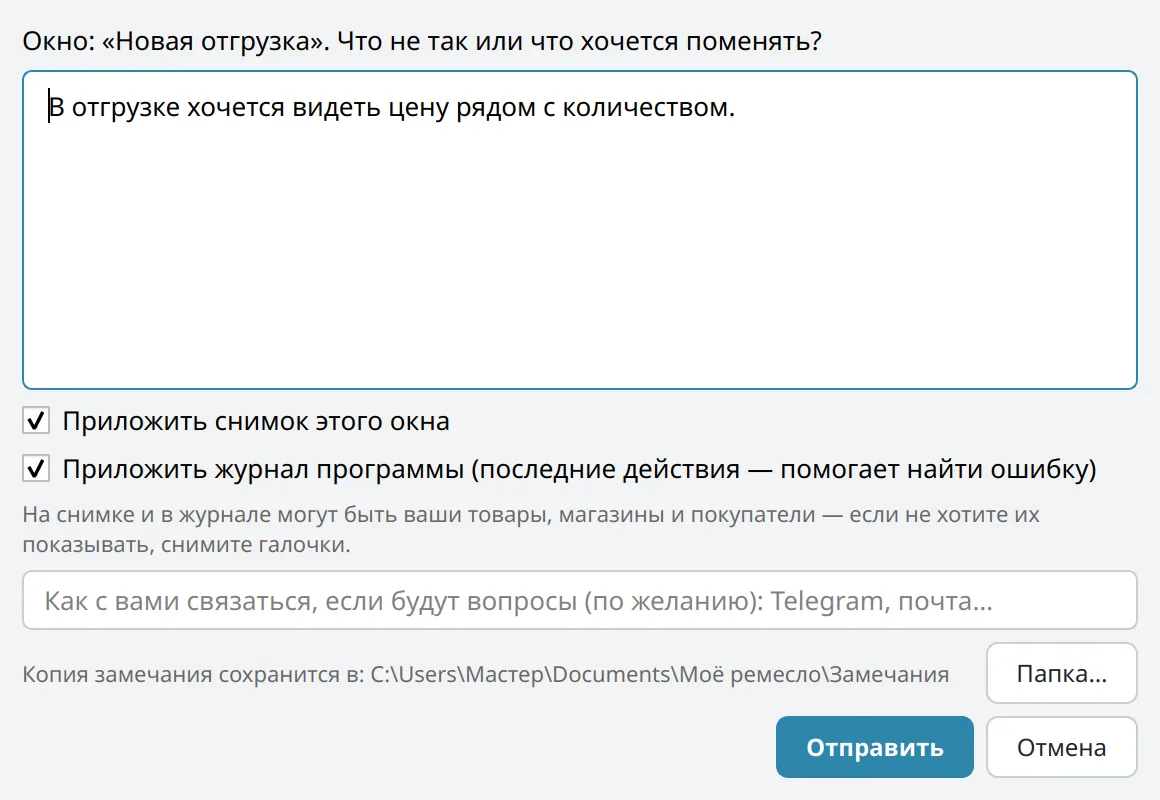
«!» или F12 — замечание Что-то не так или хочется по-другому.
Что сделать Нажмите F12 в любом окне или «!» на панели. Пара слов — что не так. «Отправить» .Открыть крупно Что получится Замечание сразу приходит разработчику вместе со снимком окна. Снимок и журнал можно снять галочками. Вопросы — @Ostrogfeedback_bot .
Дальше: Вкладка «Остатки» →
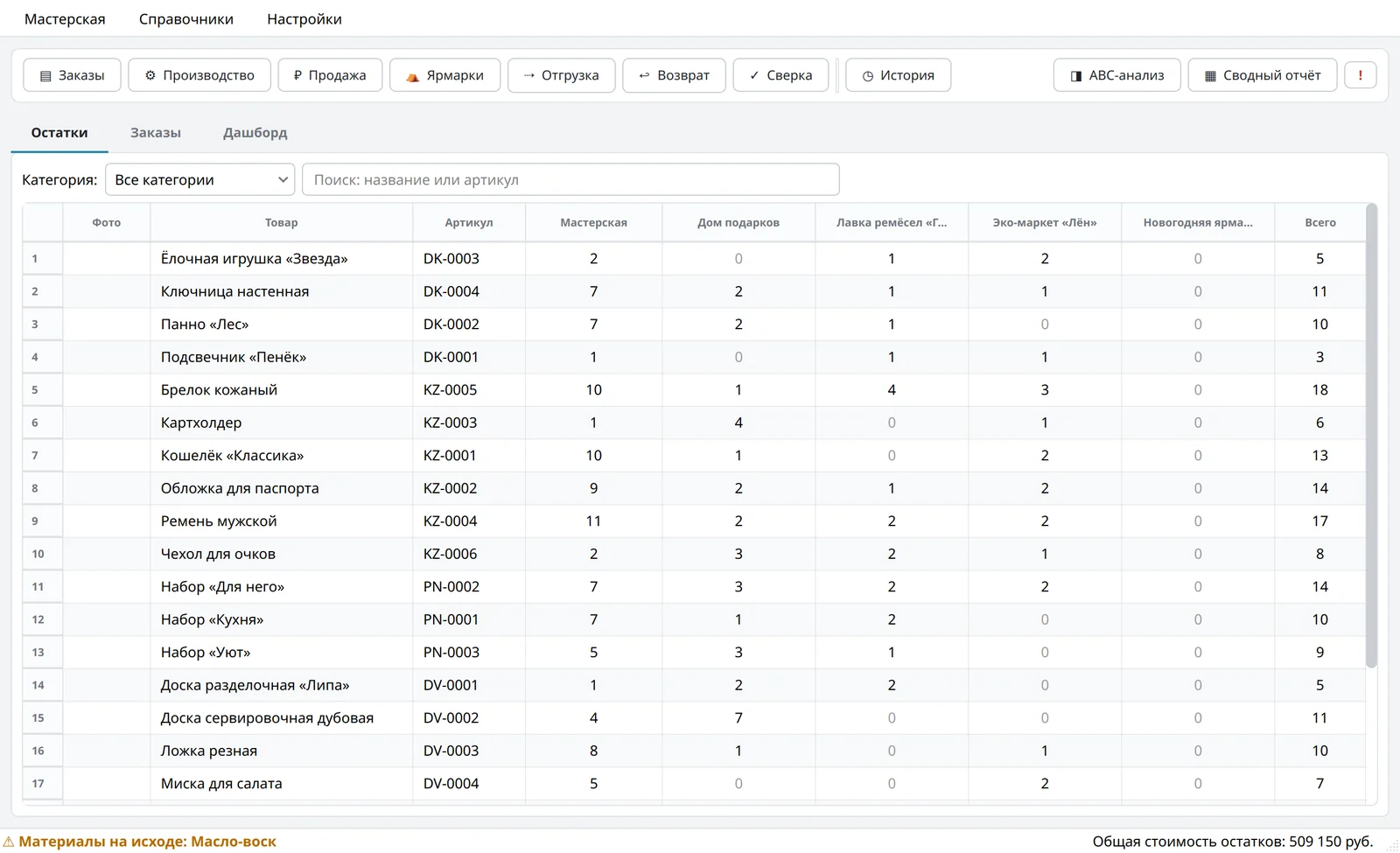
Вкладка «Остатки» Что где лежит.
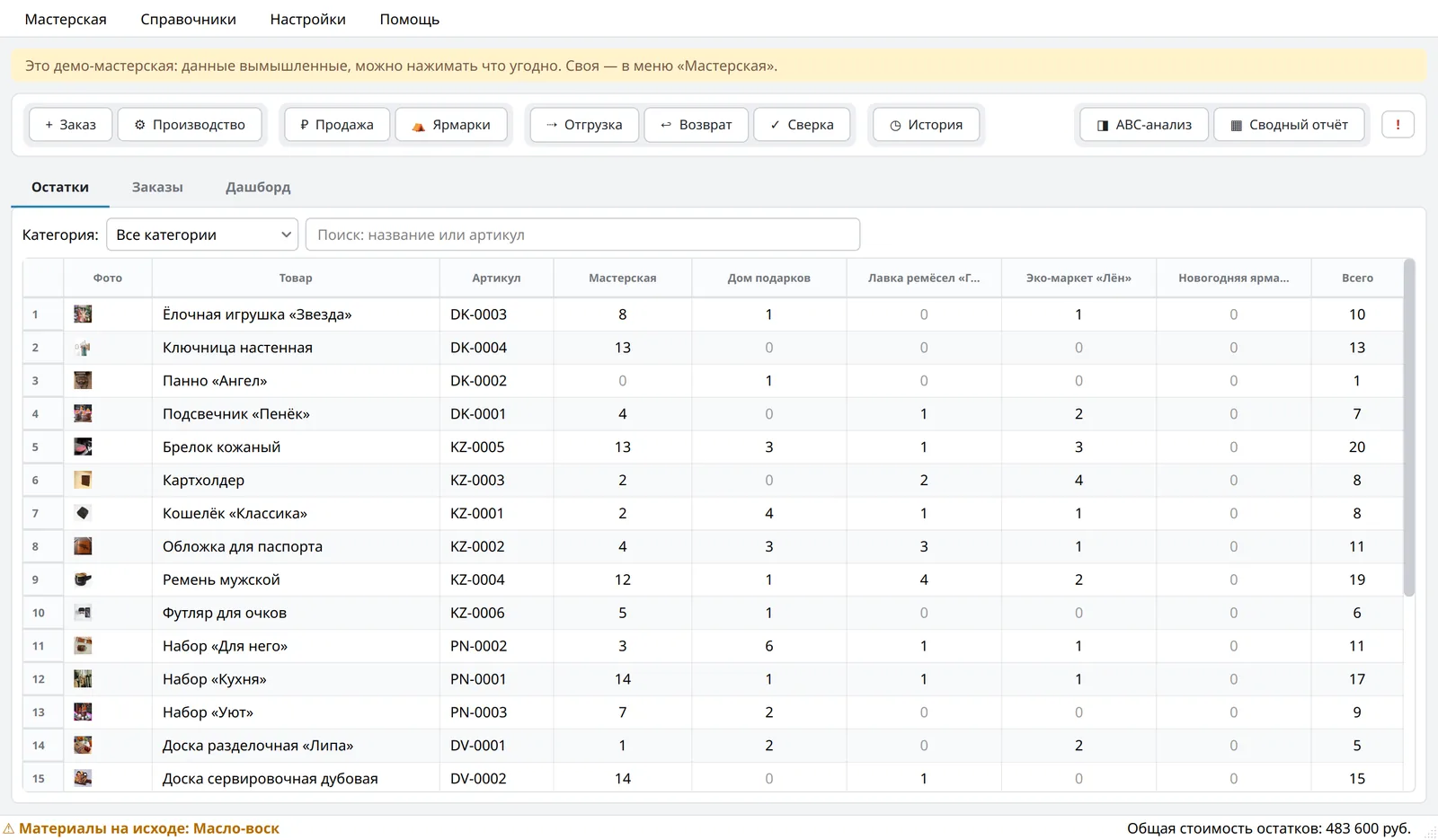
Что сделать Поиск и фильтр по категории. Правая кнопка мыши на товаре — произвести, отгрузить, история. Открыть крупно Что получится Внизу — материалы на исходе и стоимость всех остатков.
Дальше: Вкладка «Заказы» →
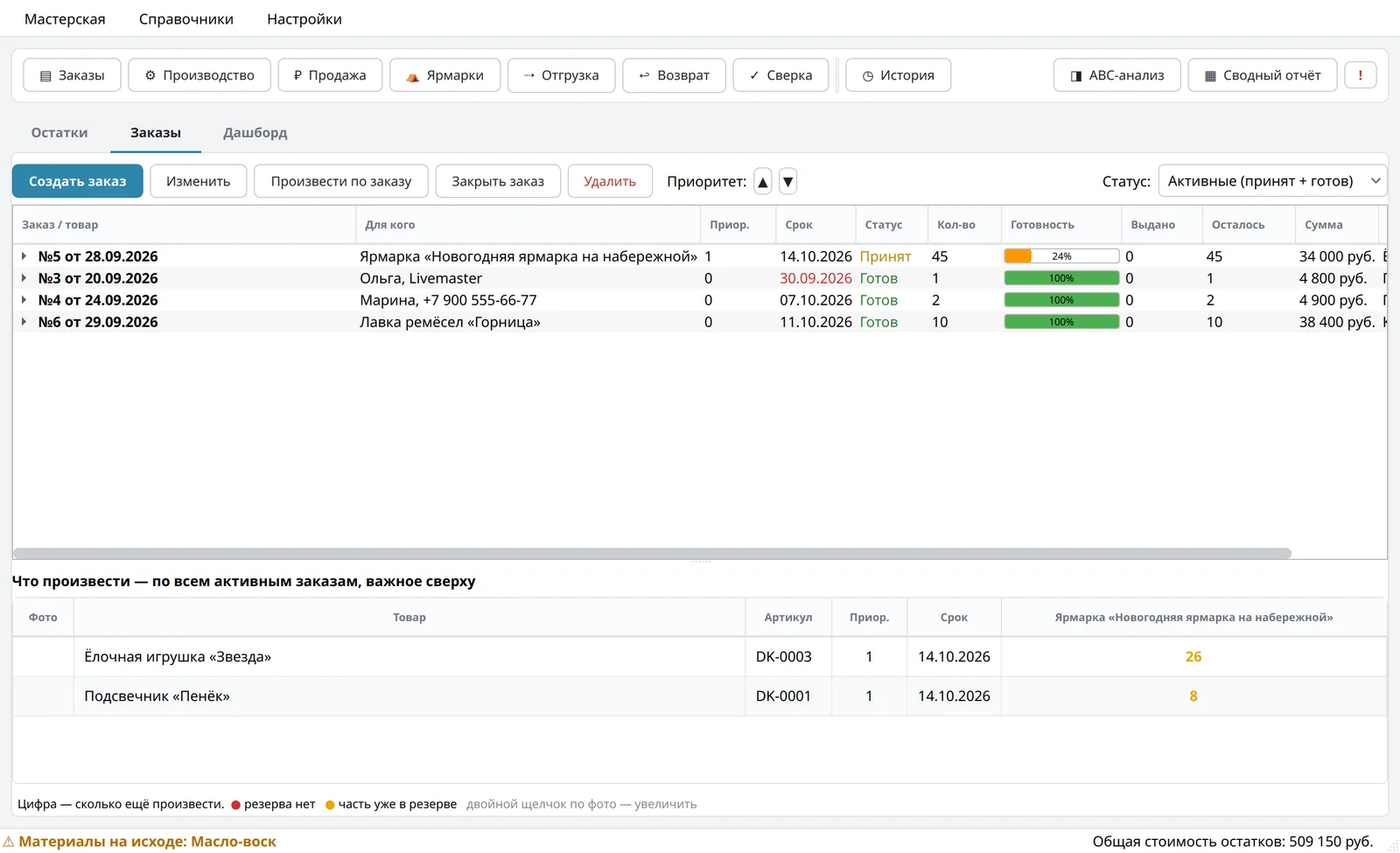
Вкладка «Заказы» Все заказы и что произвести.
Что сделать Щелчок по заказу — его состав и бронь. «Изменить», «Произвести по заказу», «Закрыть заказ». Открыть крупно Что получится Внизу — «Что произвести» по всем заказам, важное сверху.
Дальше: Вкладка «Дашборд» →
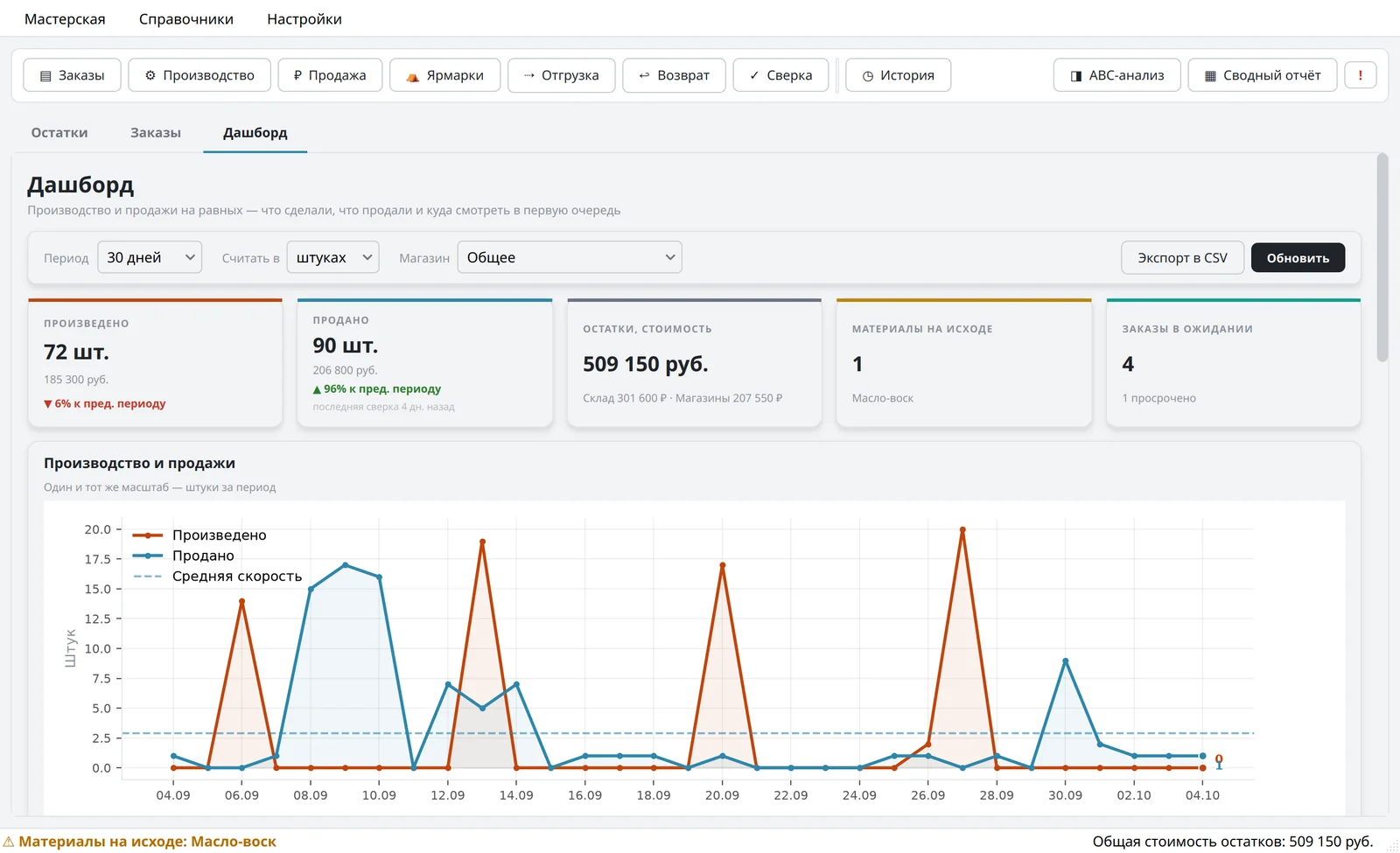
Вкладка «Дашборд» Всё на одном экране.
Что получится Сделано и продано, остатки, откуда продажи и «Требует внимания»: что залежалось, чего скоро не хватит, какой магазин давно не сверяли.